Tuesday, September 20, 2011

Menghilangkan Stroke dan Fill

Berikut prakteknya bagaimana cara menghilangkan stroke atau fill dan berdasarkan pengalaman ada 2 cara dalam melakukan ini.
Cara 1 :
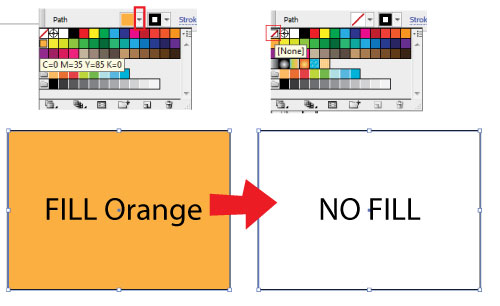
Klik untuk menselect/memilh shape/bentuk lalu perhatikan icon bar tool paling atas, ada fill dan stroke. Untuk menghilangkan fiil pilih icon panah kecil disamping fill sehingga akan muncul beberapa pilihan warna dasar lalu ada icon plang merah kecil, nah klik icon tersebut untuk menghilangkan Fill.
http://lh6.ggpht.com/_GMjfiEXSSQY/TSk039qF4eI/AAAAAAAABGQ/sn0nO3KRCbw/cara-1-remove.jpg
Dan untuk menghilangkan stroke juga seperti cara menghilangkang fiil yaitu dengan memilih stroke yang sebelahan dengan Fill lalu klik icon palang merahnya.

Cara 2:
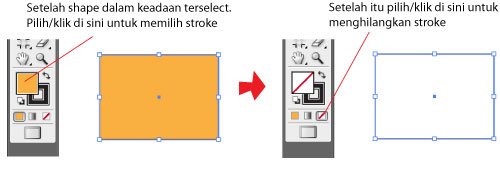
Pada cara kedua select shape/bentuk mengunakan selection tool, lalu perhatikan bar disamping kiri monitor, perhatikan icon fill dan stroke. Jika ingin menghilangkan fill, klik fill di gambar tersebut lalu pilih icon palang untuk menghapusnya.
http://lh3.ggpht.com/_GMjfiEXSSQY/TSk04DM5YFI/AAAAAAAABGU/mGLqWyy4GOs/cara-2-remove.jpg
Nah untuk menghilangkan stroke pun juga sama seperti cara menghilangkan fill tinggal memilih yang strokenya lalu hilangkan.
Kalo dipikir-pikir sepertinya lebih dari dua cara untuk menghilangkan fill atau stroke namun menurut saya sendiri sama aja caranya yaitu memilih icon palang merah kecil untuk meremove fill dan stroke.
Memberi warna Fill dan Stroke
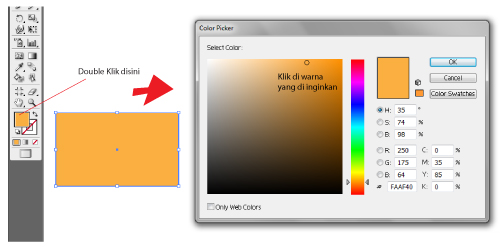
Sama seperti cara menghilangkan, cara mengisi juga sama kaya di atas, misalnya pada cara 1, pilih aja warna yang disukai, dan pada cara kedua tinggal double klik aja pada fill atau strokenya, nanti akan muncul color piker, nah tinggal pilih warna yang diinginkan lalu tekan oke.
http://lh5.ggpht.com/_GMjfiEXSSQY/TSk04MGvItI/AAAAAAAABGY/yjOuwcumcMc/memilih-warna.jpg
Latihan dan cobalah dengan memlih warna atau meremove fill dan stroke. Dengan sering latihan kita bisa saja menemukan trik-trik baru untuk memilih warna atau menghapus warnanya.
Mengatur Ukuran Stroke
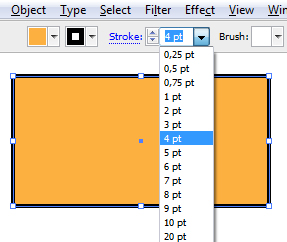
Ada dua cara dalam memilih ukuran Stroke, yang pertama mengaturnya di tool bar atas. Ada tulisan 1pt,2pt dst. Nah select shape atau bentuk lalu atur ukuran stroke semaunya, bisa memilih apa yang tersedia ataupun mengetik sendiri.
http://lh5.ggpht.com/_GMjfiEXSSQY/TSk04WtSSuI/AAAAAAAABGc/kuMGZ7zoFAw/mengatur-ukuran-stroke.jpg
Cara kedua yaitu dengan memunculkan window stroke, caranya di bar atas pilih window > Stroke, nanti muncul window stroke, atau tekan Ctrl+F10 pada keyboard.
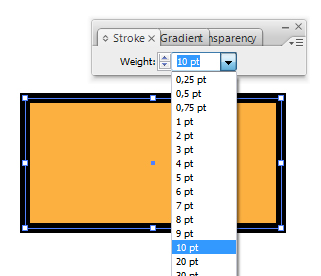
http://lh6.ggpht.com/_GMjfiEXSSQY/TSk04VvfiyI/AAAAAAAABGg/MSTbE9hQn0k/mengatur-ukuran-stroke-cara-dua.jpg
Semoga materi ini cukup jelas, dan pengunaan fill dan stroke dapat dikuasai dan dipahami. Tunggu kelanjutan untuk materi selanjutnya.
Terima kasih


Source: http://zonanarsis.com/2011/01/belajar-illustrator-stroke-dan-fill-materi-4/
Selengkapnya >>

Membuat Contact Sheet dengan Photoshop


Pada studio Foto Kita sering menjumpai semacam daftar atau list / sampel Foto yang berisi contoh contoh foto yang tertata rapi dengan keterangan pada masing masing foto tersebut (contact list)

Nah dengan Photoshop (saya pake Photoshop CS2) kita bisa membuat semacam daftar list tersebut dengan cepat dan mudah, tanpa harus mengatur satu persatu foto-foto tersebut (bayangkan jika kita harus membuat daftar list dengan 1000 foto misalnya, capek dehhh. :D

Contact sheet yang ini berupa gambar gambar yang otomatis tersusun menjadi beberapa kolom (tergantung jumlah gambar dalam folder)
Lihat Screenshot di bawah ini :


Berikut Langkah langkahnya:


  • Siapkan Foto foto yang akan kita buat menjadi contact list dengan mengelompokkannya dalam satu folder (Usahakan foto Dengan ukuran yang sama, pisahkan juga antara foto landscape dan portrait)
  • Jika sudah selesai mengatur foto foto tersebut, sekarang Buka Adobe Photoshop, kemudian pilih menu File - Automate - Contact Sheet II,
  • Pada gambar di atas, Pada Source Image, pilih Folder kemudian browse foto foto dalam direktori dimana foto-foto tadi tersimpan dan tentukan masing masing parameter sesuai dengan selera
  • Jika sudah selesai, klik OK
  • Edit atau atur kembali dan kita bisa menambahkan teks atau apa saja sesuai kreasi.
  • Keterangan: Pada caption (keterangan gambar) sesuai dengan nama file, jadi, sebelumnya kita bisa memberi nama pada tiap foto tersebut
  • Selamat mencoba... :)
Source: http://www.grafisae.com/2009/07/membuat-contact-sheet-dengan-photoshop.html
Selengkapnya >>

Membuat Chrome Text Effect


Text effect lagi aah.. hehehe.. gpp kan.. sekarang cara bikin chrome text dengan blending option..
pertama buat dokumen ukuran 400 x 400 px, jangan lupa set dulu background (hitam) dan foreground color nya  (putih)
chrome-text1
Buat tulisan apa aja asal gak terlalu banyak pake font yang gempal-gempal gitu… hehehe.. Saya pake font Anja Eliane bisa didownload disini
, kalo mau download font silahkan klik disini
chrome-text2
klik kanan layer tulisan tadi klik blending option… Contreng gradient overlay untuk menambahkan efek gradasi setting seperti di bawah
chrome-text4
Untuk mendapatkan warna gradasi seperti di gambar , setting gradient nya dengan kombinasi warna yang soft.. seperti ini
chrome-text3
jangan klik OK dulu, lanjutin dengan contreng satin , setting seperti ini :
chrome-text5
Jangan dulu di Ok… skarang  contreng inner glow, setting seperti dibawah :
chrome-text6
Masih… jangan dulu OK sekarang kita contreng outer glow, setting seperti ini :
chrome-text7
Sabar… jangan dulu di OK.. skarang contreng  Inner Shadow , setting seperti dibawah :
chrome-text8
Nyaris selesai nih..tapi jangan dulu di OK , contreng drop shadow , setting seperti ini :
chrome-text9
fiuh… akhirnya..Yang terakhir… contreng Bevel and Emboss, terus setting seperti dibawah :
chrome-text11
Hasilnya kita gelapin dikit ya.. biar keliatan mengkilapnya..
klik adjustment layer > exposure ( catatan : adjustment layer adanya di Layer Palette , yang ada panah merah nya dibawah )
chrome-text12
Hasil yang dicapai setelah melalui perjalanan panjang, ternyata gak sia-sia..
chrome-text13
selamat mencoba..

source: http://ilmuphotoshop.com/2009/01/28/membuat-chrome-text-effect/
Selengkapnya >>

Thursday, August 11, 2011

Photo Retouching: Cara Mudah Mempercantik Wajah


Pada tutorial kali ini saya akan menunjukan bagaimana cara mempercantik wajah dengan tiga langkah mudah.

Dibawah ini adalah foto asli. seperti yang anda lihat kita hanya perlu sedikit memoles gambar ini agar terlihat sempurna. tapi saya akan menunjukan langkah yang sangat sederhana untuk memberi kesempurnaan pada gambar agar terlihat lebih professional.

Lankah 1: Cerahkan bagian mata
pertama tama kita akan mencerahkan bagian mata yang merupakan proses paling penting dari proses keseluruhan.
pada original layer buat seleksi pada pupil/iris menggunakan quick selection tool lalu tambah curves adjusment layer.
adjusment layer akan secara otomatis menggunakan seleksi anda sebagai layer mask, artinya ketika anda membuat adjusment hanya akan ber efek pada area yang anda seleksi

atur adjusment seperti gambar di bawah ini
buat dua titik di garis diagonal untuk membuat adjusment. titik atas akan mengatur tingkat sinar ke ketingkat paling terang yang ada di photo, dan titik yang bawah sebaliknya.

Kedua titik perlu digeser ke atas untuk mencerahkan bagian ini. menaikan titik atas sedikit akan memberi efek biru pada iris mata. titik yang memberi efek gelap tidak perlu banyak ditaikan karena bagian gelap pada mata akan lebih baik segelap mungkin.

Menggunakan cara yang sama anda bisa mengatur bagian putih pada mat. pilih area yang ingin anda adjust dengan curves adjusment layer.

Langkah 2: Menghilangkan Noda


Untuk menghilangkan noda wajah gunakan healing brush. healing brush sejenis dengan clone stamp tool, tekan alt+click pada area sample yang anda inginkan. lalu drag pada area yang anda ingin haluskan

Kita akan melakukan ini pada layer baru tepat di atas model layer.
Pastikan pengaturan anda seperti dibawah ini. Pengaturan di bawah berarti anda bisa memilih warna pada model layer sementara masih bekerja pada healing layer.

Sekarang anda bisa mulai menghilangkan noda, bintik-bintik, rambut, dan lain-lain.


Langkah 3: Pengaturan kulit

Lankah terakhir kita akan menghaluskan kulit. untuk melakukan ini kita akan mewarnai seluruh kulit untuk memberi foundation/warna dasar kulit model.

Jadi pilih brush tool dan atur seperti dibawah ini.

Dengan memilih Lighten blend mode hanya area yang lebih gelap dari warna yang kita gunakan yang akan berpengaruh. Dan sama halnya jika anda memilih Darken bledn mode. hanya area yang lebih terang dari sample colour

Atur opacity 15% jadi efek tidak terlalu kuat

Sekali lagi kita akan mengerjakan layer di atas untuk terakhir kali.

Alt+klik pada area kulit untuk mencari warna yang cocok, lalu mulai warnai area kulit. jangan khawatir jika garis anda melewati berbagai detail seperti rambut, setelah itu anda bisa menambah layer mask ke layer ini dan menghilangkan jika terjadi kesalahan.

Setelah selesai, anda bisa mengatur opacity layer ini ke level yang lebih natural.

Dan,, selesai!

Layer panel anda seharusnya terlihat seperti di bawah ini.

anda bisa menambahkan Curves adjusment layer yang lain untuk sedikit menerangkan keseluruhkan gambar.

Hasil Akhir...

Source: http://www.tutorialized.com/view/tutorial/Professional-Beauty-Retouch/66051

Selengkapnya >>

Saturday, July 30, 2011

tes

tes posting
Selengkapnya >>

Friday, July 29, 2011

Membuat Efek Air Mengalir Dengan Photoshop


Catatan: Tutorial ini dibuat dengan Adobe Photoshop CS5. Beberapa fungsi yang digunakan dalam tutorial ini mungkin tidak tersedia dalam versi Photoshop yang lebih Lama.
Hasil Akhir:


1) Untuk tutorial ini, Saya menggunakan gambar di bawah ini:


2) Buka layer baru
3) Gunakan Lasso Tool, Buat seleksi sebagai berikut:


4) Fill (SHIFT+F5) seleksi ini dengan 50% Gray.
5) Di Layers Panel, Kurangi Fill dari Layer 1 menjadi 0%.


6) Dari Layers Panel, Buka Layer Style untuk Layer 1 dan buat perubahan sebagai berikut:


7) Buka layer baru
8) Pastikan warna Foreground adalah putih White.
9) Pilih Brush Tool dan buat perubahan di Tool Options Bar sebagai berikut:


Brush Hardness telah diset menjadi 0%.
10) Masih menggunakan Brush Tool , klik kiri sekali di bawah keran.
11) Dengan Layer 2 masih terpilih, klik Edit > Transform > Warp.


12) sekarang, atur vertices sedimikian rupa sehingga bentuknya seperti air yang keluar dari keran.
13) Di Layers Panel, buat perubahan untuk Layer 2:


14) Buka layer baru
15) Gunakan Rectangular Marquee Tool, buat seleksi seperti gambar di bawah ini:


16) Pilih Gradient Tool dan buat perubahan pada Tool Options Bar sebagai berikut:


17) Gunakan Gradient Tool, buat garis vertikal didalam seleksi yang kamu buat di Langkah 15.
18) Deselect (CTRL+D) Seleksi tersebut.
19) Dari Layers Panel, buka Layer Style untuk Layer 3 dan buat perubahan sebagai berikut:


Dan inilah Hasil Akhirnya:

source: http://www.photoshoplayer.com/intermediate/create-flowing-water-in-photoshop/
Selengkapnya >>